URLと基本認証を設定する
設定メニューのシステム設定>URLと基本認証の設定のリンクを押すと、URLと基本認証の設定画面が表示されます。
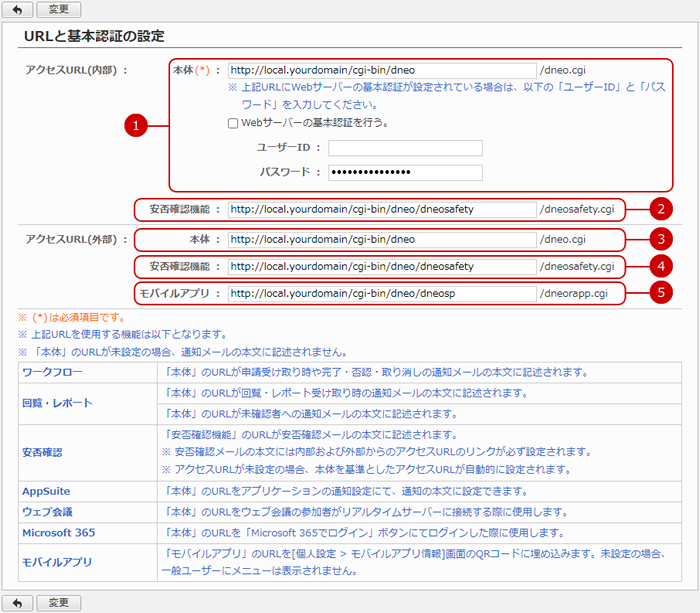
※設定したアクセスURLを使用して、対象機能の通知メールの本文にリンクを設定します。
設定が完了したら、[変更]ボタンを押してデータを保存してください。
メールサーバーの設定を行う
設定メニューのシステム設定>メールサーバー設定のリンクを押すと、メールサーバー設定画面が表示されます。
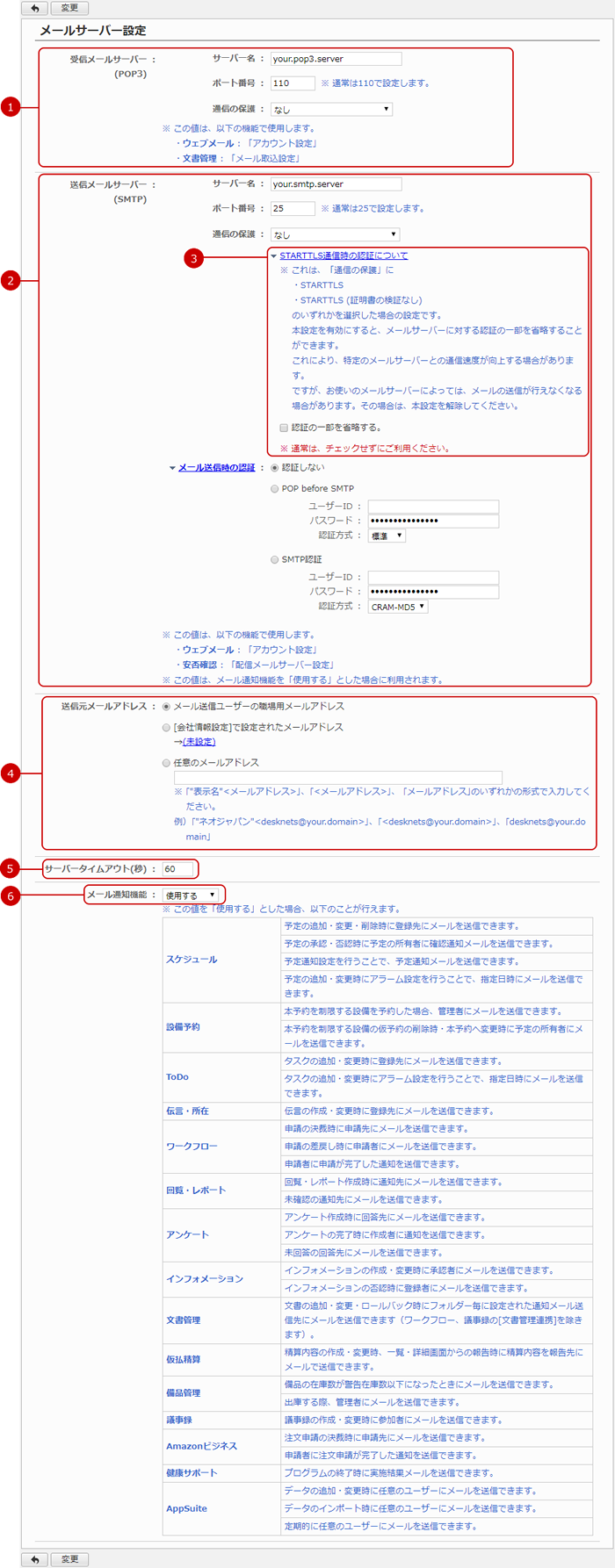
入力が完了したら、[変更]ボタンを押してデータを保存してください。
プロキシサーバーの設定を行う
設定メニューのシステム設定>プロキシサーバー設定のリンクを押すと、プロキシサーバー設定画面が表示されます。
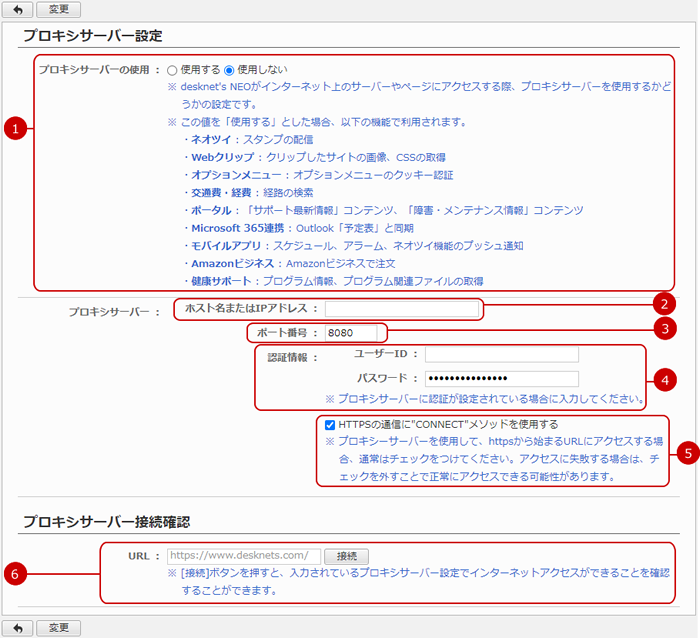
設定が完了したら、[変更]ボタンを押してデータを保存してください。
ポータルのリフレッシュ間隔を設定する
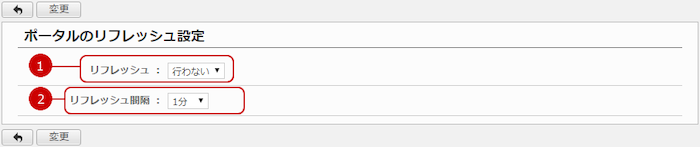
設定メニューのシステム設定>ポータルのリフレッシュ設定のリンクを押すと、ポータルのリフレッシュ設定画面が表示されます。
-
ポータルのリフレッシュを行うかを設定します。
行うに設定した場合、リフレッシュ間隔で設定された時間の間隔でポータルページが自動更新されます。
-
リフレッシュ間隔を設定します。
※1分~30分の間で設定できます。
設定が完了したら、[変更]ボタンを押してデータを保存してください。
ヘルプ情報を設定する
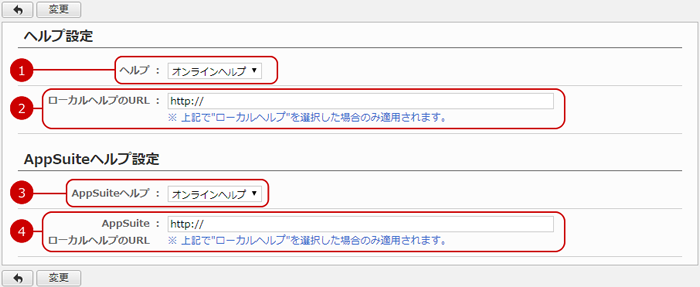
設定メニューのシステム設定>ヘルプ設定のリンクを押すと、ヘルプ設定画面が表示されます。
-
desknet's NEO 本体のヘルプを次の2つから選択します。
・ローカルヘルプ
・オンラインヘルプ
-
desknet's NEO 本体のローカルヘルプのURLを設定します。
ヘルプにローカルヘルプを選択した場合に適用されます。
-
AppSuiteのヘルプを次の2つから選択します。
・ローカルヘルプ
・オンラインヘルプ
-
AppSuiteのローカルヘルプのURLを設定します。
AppSuiteヘルプにローカルヘルプを選択した場合に適用されます。
設定が完了したら、[変更]ボタンを押してデータを保存してください。
シングルサインオンを設定する
設定メニューのシステム設定>シングルサインオンのリンクを押すと、シングルサインオン設定画面が表示されます。
desknet's NEOからシングルサインオンするクライアントを管理することができます。
※現時点で対応しているクライアントはChatLuckのみです。
ChatLuckをクライアントに設定する方法は、システム管理マニュアルの ChatLuck連携>シングルサインオン>シングルサインオンを設定する をご覧ください。
-
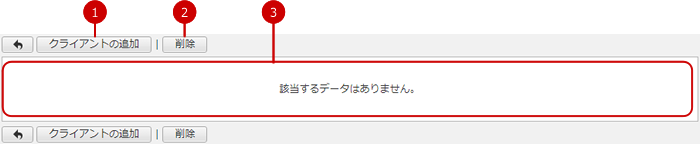
クライアントの追加画面を表示します。
-
選択されたクライアントを削除します。
-
現在設定されているクライアントが一覧で表示されます。
[クライアントの追加]ボタン押すと、クライアントの追加画面が表示されます。
-
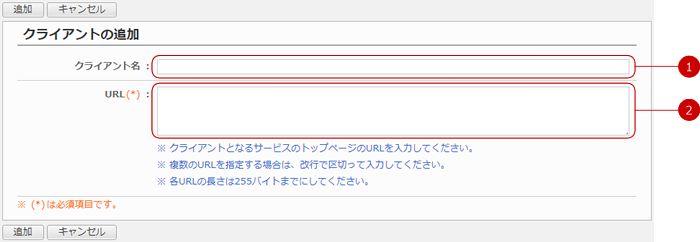
クライアント名を入力します。
-
クライアントサービスのURLを入力します。
入力が完了したら、[追加]ボタンを押してデータを保存してください。
