プログラムを管理する
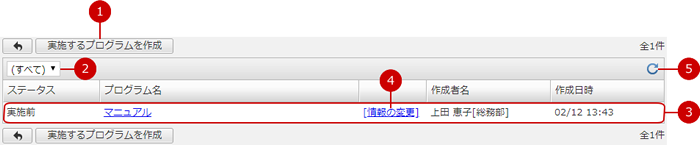
設定メニューのプログラム管理>プログラム一覧リンクを押すと、プログラム一覧画面が表示されます。
プログラムの作成、プログラム詳細の確認ができます。
-
実施するプログラムを作成します。
-
プログラム一覧から、条件に合うものだけを表示させます。(絞り込み)
「実施前」、「実施中」、「実施後」または「すべて」を切り替えます。
-
プログラムの一覧が表示されます。
プログラム名のリンクを押すと、プログラムの詳細画面が表示されます。
-
[情報の変更]リンクを押すと、プログラムの変更画面が表示されます。
-
プログラムの一覧を更新します。
プログラムを作成する
プログラム一覧画面の[実施するプログラムを作成]ボタンを押すと、実施プログラムの作成画面が表示されます。
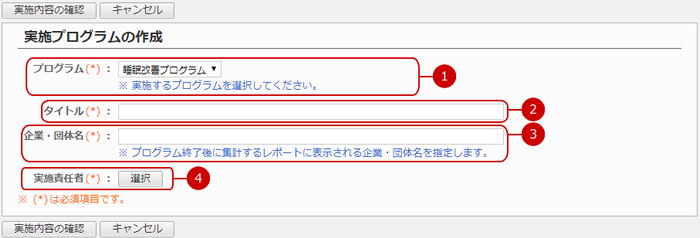
入力が完了したら、[実施内容の確認]ボタンを押して入力内容を確認してください。
確認ができましたら、[実施プログラムの作成]ボタンを押してデータを保存してください。
プログラムを変更する
プログラム一覧画面の[情報の変更]リンクを押すと、対象の実施プログラムの変更画面が表示されます。
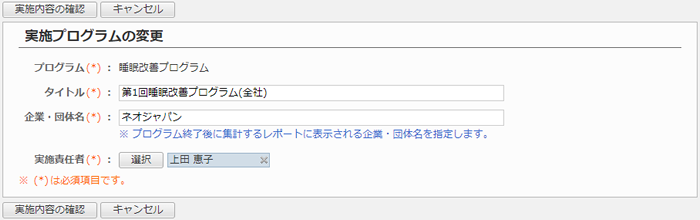
変更が完了したら、[実施内容の確認]ボタンを押して入力内容を確認してください。
確認ができましたら、[実施プログラムの変更]ボタンを押してデータを保存してください。
プログラムを進行する
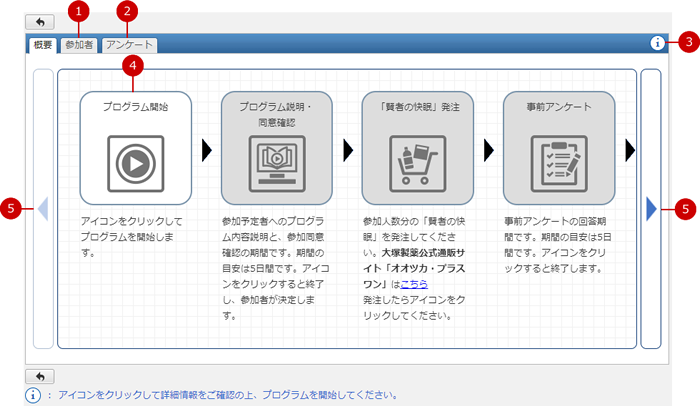
一覧画面のプログラム名を押すと、プログラムの進行画面が表示されます。
各プログラムの進捗状況を確認できます。
プログラム実施責任者、健康サポートの機能管理者、システム管理者がプログラムを進行することができます。
詳細情報を確認する
プログラム進行画面(概要タブ)の

(詳細情報)ボタンを押すと、プログラム進行についての詳細情報が表示されます。
プログラム開始前に確認してください。
-
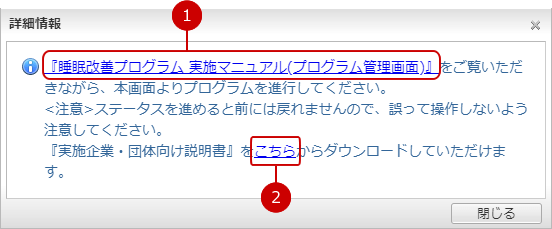
『睡眠改善プログラム 実施マニュアル(プログラム管理画面)』を開きます。
※外部のウェブサイトに移動します。
-
『実施企業・団体向け説明書』をダウンロードします。
プログラムを開始する
プログラム進行画面(概要タブ)のプログラム開始ボタンを押すと、プログラム開始ウィンドウが表示されます。
プログラムに参加予定のユーザーを選択し、選択したユーザーへプログラム参加前にアンケートを送信します。

[選択]ボタンを押すと、ユーザー選択ウィンドウが表示されます。参加予定者に設定するユーザーを選択してください。
参加予定者を選択できましたら、[開始]ボタンを押して参加予定者に参加同意確認のアンケートを作成し、送信します。
最終確認ウィンドウが表示されますので、確認できましたら、[OK]ボタンを押してください。
※ステータスを進めると前には戻れませんので、誤って操作しないよう注意してください。
プログラムの参加者を決定する
プログラム進行画面(概要タブ)のプログラム説明・同意確認ボタンを押すと、プログラム説明・同意確認ウィンドウが表示されます。
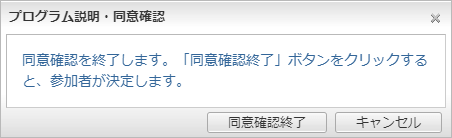
参加予定者に送信した参加同意確認のアンケートの回答が終了したら、[同意確認終了]ボタンを押してプログラムの参加者を決定してください。
最終確認ウィンドウが表示されますので、確認できましたら、[OK]ボタンを押してください。
※ステータスを進めると前には戻れませんので、誤って操作しないよう注意してください。
アンケートの回答状況は、アンケートタブから確認できます。
(詳しくは、下記の
作成されたアンケートを確認する をご覧ください。)
アンケートの回答内容によって、参加者が決定し、参加者には参加者IDが発行されます。
発行された参加者IDは参加者タブから確認できます。
(詳しくは、下記の
参加者を確認する をご覧ください。)
※参加予定者全員がアンケートに回答していない場合でも、[同意確認終了]ボタンを押すと強制的にアンケートを終了できます。
「賢者の快眠」を発注する
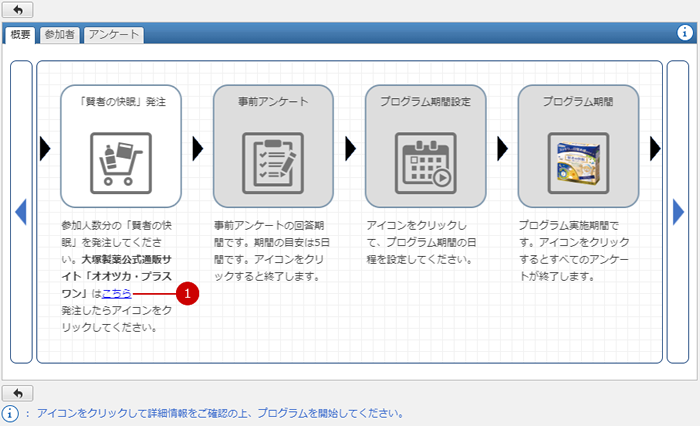
参加者が決定しましたら、「賢者の快眠」を発注し、事前アンケートを送信してください。
-
大塚製薬公式通販サイト「オオツカ・プラスワン」ページに移動します。こちらで「賢者の快眠」を発注してください。
※外部のウェブサイトに移動します。
「賢者の快眠」発注ボタンを押すと、「賢者の快眠」発注ウィンドウが表示されます。
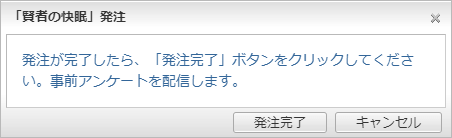
[発注完了]ボタンを押すと、参加者に事前調査のためのアンケートを作成し、送信します。
最終確認ウィンドウが表示されますので、確認できましたら、[OK]ボタンを押してください。
※ステータスを進めると前には戻れませんので、誤って操作しないよう注意してください。
作成されたアンケートはアンケートタブから確認できます。
(詳しくは、下記の
作成されたアンケートを確認する をご覧ください。)
事前アンケートを終了する
参加者に送信した事前アンケートの回答が終了しましたら、アンケートを終了させてください。
アンケートの回答状況は、アンケートタブから確認できます。
(詳しくは、下記の
作成されたアンケートを確認する をご覧ください。)
事前アンケートボタンを押すと、事前アンケートウィンドウが表示されます。
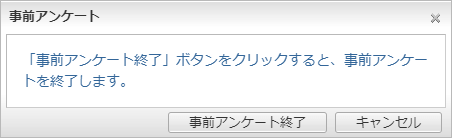
[事前アンケート終了]ボタンを押すと、アンケートの回答を締め切ります。
最終確認ウィンドウが表示されますので、確認できましたら、[OK]ボタンを押してください。
※ステータスを進めると前には戻れませんので、誤って操作しないよう注意してください。
※参加予定者全員がアンケートに回答していない場合でも、[事前アンケート終了]ボタンを押すと強制的にアンケートを終了できます。
プログラムの期間を設定する
事前アンケートを終了させましたら、プログラムの期間を設定してください。
プログラム期間設定ボタンを押すと、プログラム期間設定ウィンドウが表示されます。
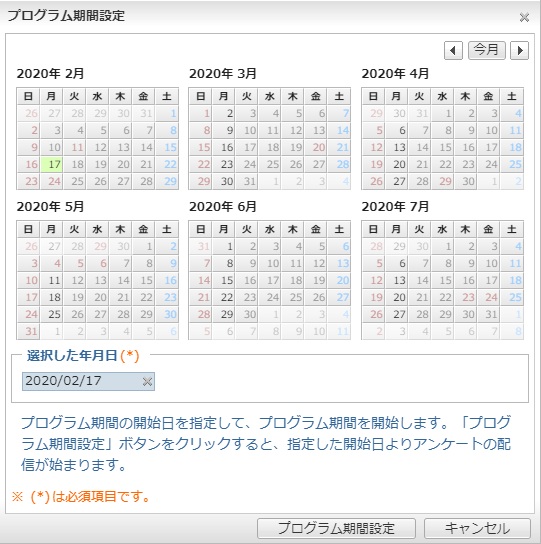
プログラム開始日を設定し、[プログラム期間設定]ボタンを押すと、プログラム実施期間が設定されます。
最終確認ウィンドウが表示されますので、確認できましたら、[OK]ボタンを押してください。
※ステータスを進めると前には戻れませんので、誤って操作しないよう注意してください。
プログラム期間が設定されると、定期的に参加者に送信されるインフォメーションとアンケートが作成されます。
作成されたアンケートはアンケートタブから確認できます。
(詳しくは、下記の
作成されたアンケートを確認する をご覧ください。)
※健康サポートからインフォメーションを作成する際は、カテゴリーに対して追加権限のないユーザーでもインフォメーションを作成できます。
プログラム期間を終了する
プログラム期間が終了しましたら、レポートを作成できます。
プログラム期間ボタンを押すと、プログラム期間ウィンドウが表示されます。
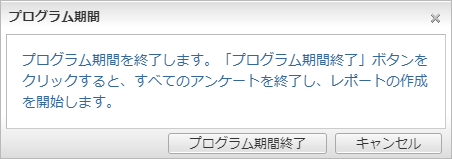
[プログラム期間終了]ボタンを押すと、すべてのアンケートを終了し、レポートの作成を開始します。
企業レポートを表示する
レポートの作成が終了しましたら、レポートを確認できます。
レポート表示ボタンを押すと、新しいタブが開き、レポートが表示されます。
プログラム管理画面からは、企業レポートを確認できます。
個人レポートは各参加者の個人設定>レポート閲覧画面から確認できます。
(詳しくは、ユーザーズマニュアルの
個人レポートを表示する をご覧ください。)
参加者を確認する
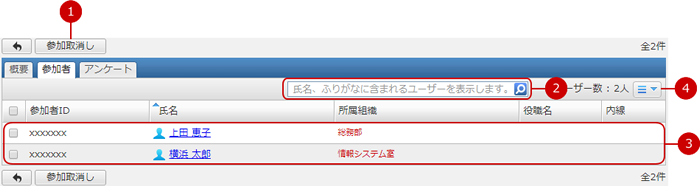
プログラム進行画面の参加者タブを押すと、参加者の氏名や参加者IDを確認できます。
-
一覧から参加を取消したいユーザーを選択し、このボタンで参加取消しを実行します。複数のユーザーを同時に選択することもできます。
-
ユーザーの[氏名]、[ふりがな]をキーワードに検索を行います。
-
参加者の一覧が表示されます。
-
一覧に表示されている情報を指定した列見出しを基準に並び替えます。
作成されたアンケートを確認する
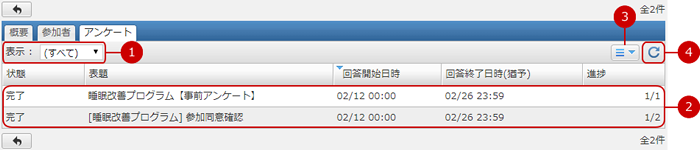
プログラム進行画面のアンケートタブを押すと、プログラム進行中に作成されたアンケートを確認できます。
-
アンケート一覧から、条件に合うものだけを表示させます。(絞り込み)
「回答受付前」、「回答受付中」、「完了」または「すべて」を切り替えます。
-
アンケートの一覧が表示されます。
-
一覧に表示されている情報を指定した列見出しを基準に並び替えます。
-
プログラムの一覧を更新します。
