Microsoft 365連携
「スケジュール」データと、Outlook(Microsoft 365)の「予定表」のデータを同期するための設定を行います。
Microsoft 365連携設定(個人設定)
個人毎にMicrosoft 365連携の設定を行います。
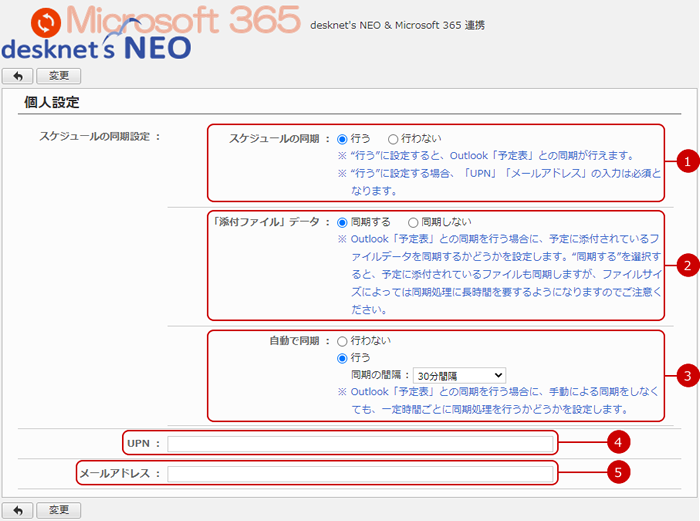
「スケジュールの同期」
desknet's NEOのスケジュールと、Outlookの「予定表」を同期するかどうか設定します。"行う"の場合、スケジュール画面上に、「同期」ボタンが表示されるようになります。
「同期」ボタンが表示されるのは、「スケジュールの同期」を"行う”で、かつ、ユーザー情報に"UPN"が設定されているユーザーの場合のみとなります。
「添付ファイル」データ
スケジュールの同期を行う場合に、添付ファイルデータを同期するかどうか設定します。
添付ファイルデータを同期する場合、同期処理に時間がかかる場合があります。また、ファイルデータがダウンロードされますので、サーバーのハードディスクにも影響しますので、ご注意ください。
「自動で同期」
スケジュールデータを自動的に同期するかどうか、また自動的に同期する場合の間隔を選択します。"10分"、”15分"、"30分"、"60分"から選択します。
※"行う"に設定すると、desknet's NEOのログイン時に「Microsoft 365でログイン」を行った際に、自動的に同期が開始されます。
※一度「自動で同期」を設定すると、"行わない"に設定するまで、自動的な同期処理が続行されます。(「Microsoft 365でログイン」ボタンからログインしている場合に限ります。)
「UPN」(ユーザー・プリンシパル・ネーム)
Microsoft 365でユーザーの識別するために使用する識別子です。Microsoft 365アカウントの詳細情報をご確認ください。
「メールアドレス」
Microsoft 365アカウントの持つメールアドレスを設定してください。
入力が完了したら、[変更]ボタンを押してデータを保存してください。
Copyright (C)
NEOJAPAN Inc. All Rights Reserved.