Outlook「予定表」と同期
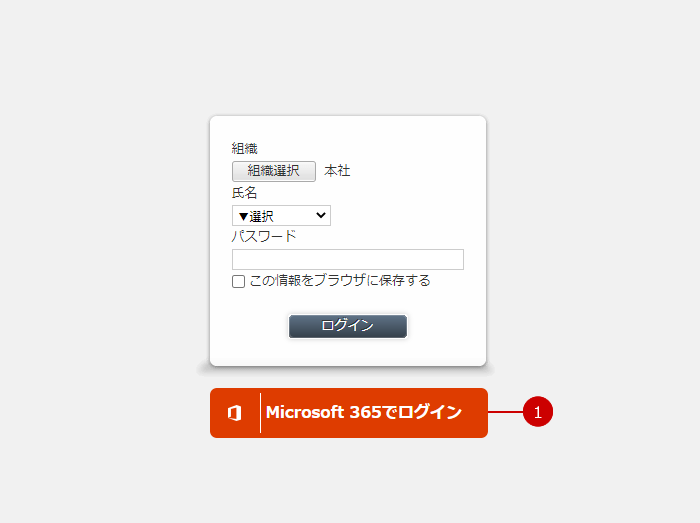
ログイン時に「Microsoft 365でログイン」を行うと、スケジュール機能の画面上にOutlook「予定表」と同期ボタンが表示されます。
ボタンをクリックすることで、desknet's NEOのスケジュールデータとOutlookの「予定表」データを同期することができます。

ログイン時に「Microsoft 365でログイン」を行うと、スケジュール機能の画面上にOutlook「予定表」と同期ボタンが表示されます。
ボタンをクリックすることで、desknet's NEOのスケジュールデータとOutlookの「予定表」データを同期することができます。
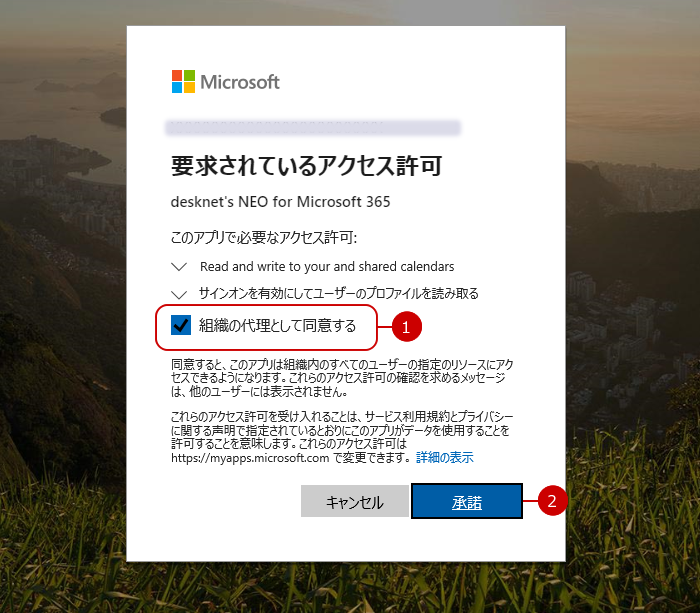
desknet's NEOのMicrosoft 365連携機能初回利用時には、「要求されているアクセス許可」の画面が表示されます。
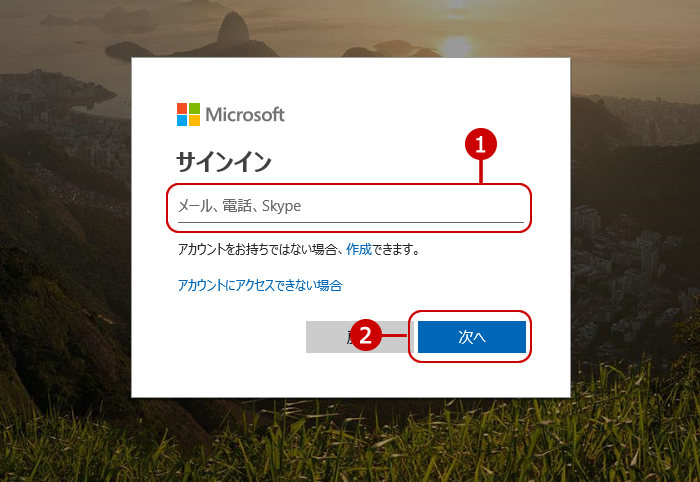
Microsoft 365のサインイン画面が表示されます。
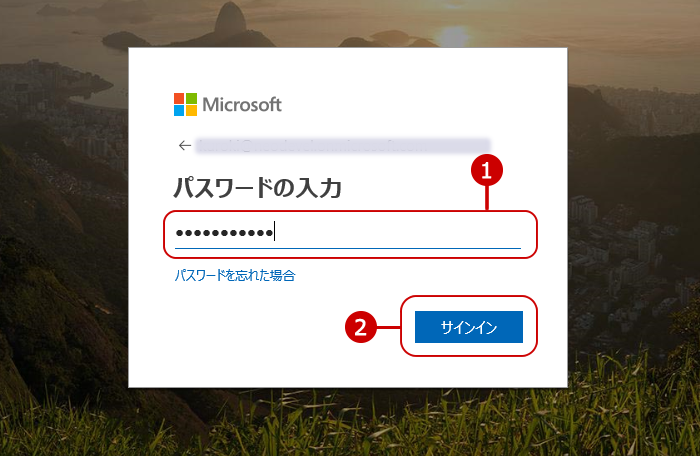
パスワード入力画面が表示されます。
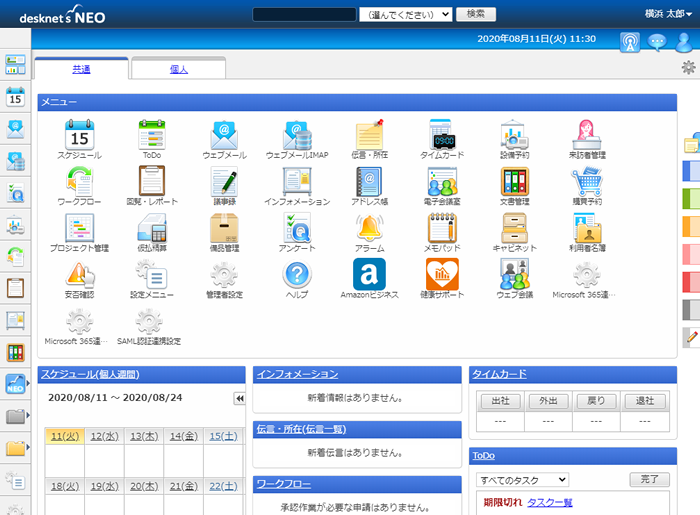
正しくサインインできるとdesknet's NEOのポータル画面が表示されます。
これは、desknet's NEOのログイン画面から「Microsoft 365でログイン」ボタンを押した場合のみの動作です。
事前に、「Microsoft 365連携個人設定」を行っておくことで、Microsoft 365でサインインした後、Microsoft 365のアカウント情報でdesknet's NEOのユーザーでログインすることができます。
(ここからサインインすることで、スケジュールデータの同期が可能となります。)
「Microsoft 365でログイン」ボタンからログインした際、既に「Microsoft 365連携個人設定」で、「自動で同期」が"行う"に設定されていると、設定されている間隔で自動的に同期処理が行われます。
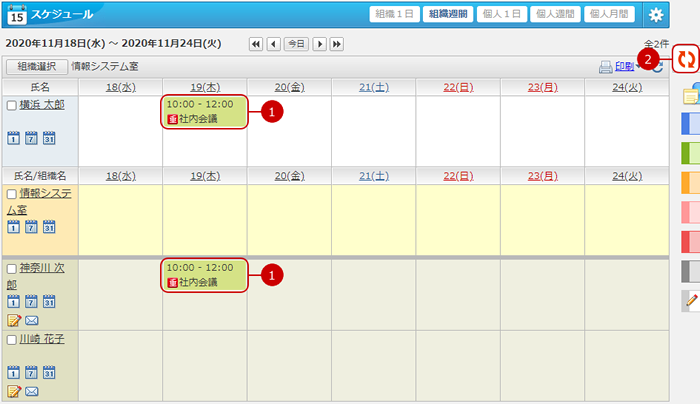
では次に、desknet's NEOの「スケジュール」で予定を登録しましょう。
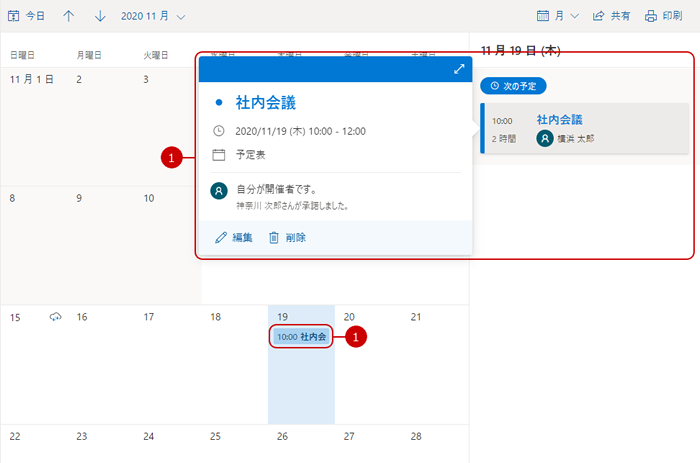
次に、Microsoft 365にアクセスし、Outlookの「予定表」を見てみましょう。
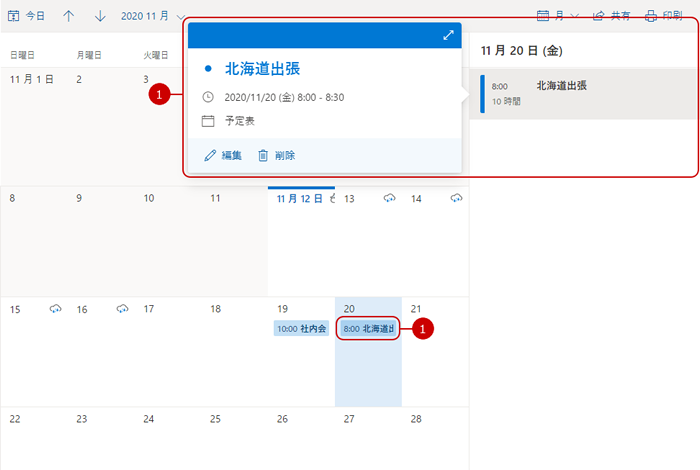
それでは、次にOutlookの「予定表」で予定を登録してみましょう。
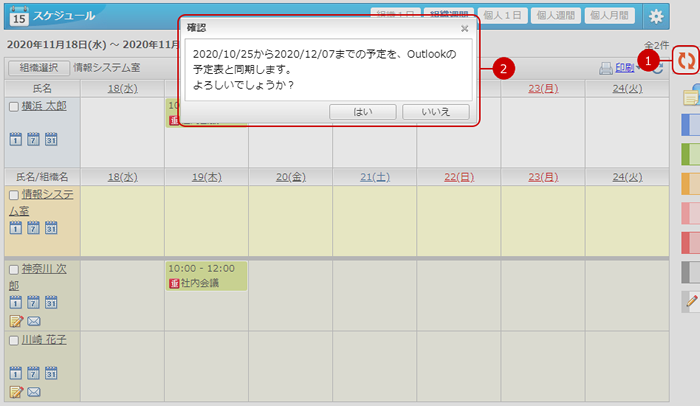
次にdesknet's NEOの「スケジュール」で"Outlook「予定表」と同期"ボタンをクリックしましょう。
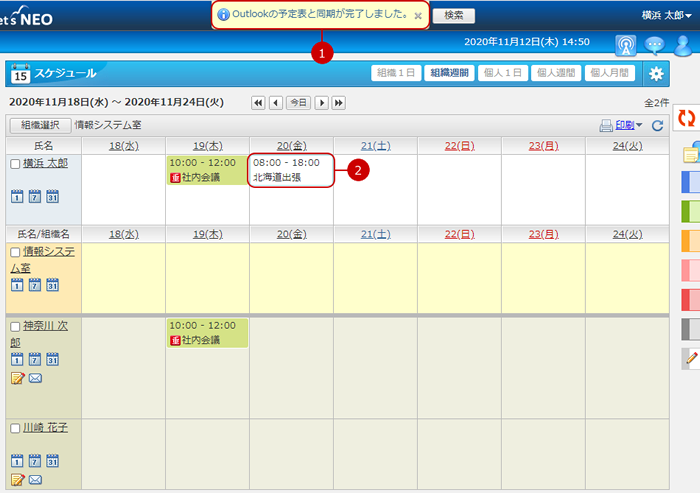
同期が完了すると、予定データが表示されます。
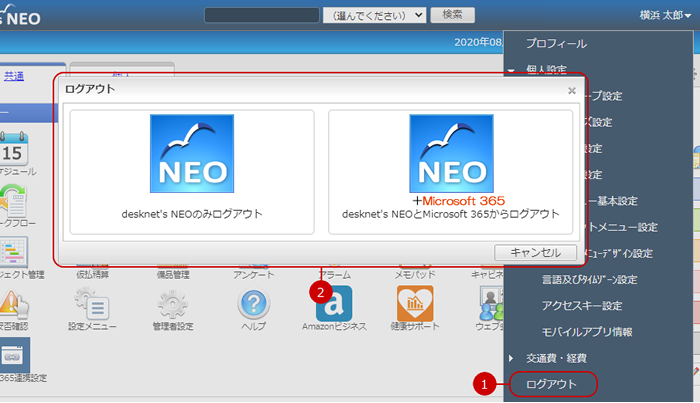
desknet's NEOとMicrosoft 365からログアウトします。プロフィールメニューの「ログアウト」リンクをクリックします。